
Cómo Saber si Alguien Usa Mi Wifi y Cómo Echarlo
Wifi doméstica
Respuesta corta: Para saber si alguien usa tu wifi, entra en el panel del router (normalmente 192.168.1.1 o 192.168.0.1) y revisa la lista de dispositivos conectados. Compara cada uno con tus aparatos. Si sobra alguno, cambia la contraseña del wifi, usa cifrado WPA2 o WPA3, desactiva WPS y cambia la clave de administración del router.
Una conexión lenta a ciertas horas, luces del router que parpadean cuando todos duermen o un nombre raro en la lista de dispositivos hacen sospechar que alguien más está usando el wifi de casa. A veces es cierto y a veces hay una explicación inocente. Esta guía explica cómo comprobarlo con los medios que ya tienes, cómo identificar cada dispositivo y qué hacer para cerrar el acceso si hay un intruso.
¿Cómo se nota que alguien usa tu wifi?
Ninguna señal confirma por sí sola un acceso ajeno, pero varias juntas merecen una revisión:
- La conexión va lenta siempre a las mismas horas, sin que haya más gente usándola en casa.
- Las luces de actividad del router siguen parpadeando con todos los aparatos en reposo.
- En el panel del router aparecen dispositivos con nombres genéricos o aleatorios que no reconoces.
- Hay más dispositivos conectados que aparatos tienes en casa.
- La contraseña del wifi no se ha cambiado nunca y se la has dado a visitas, vecinos o antiguos inquilinos.
Antes de alarmarte: explicaciones habituales
Muchos aparatos aparecen en el router con un nombre que no dice nada del aparato: bombillas y enchufes inteligentes, televisores, consolas, impresoras, altavoces y aspiradores robot suelen mostrarse con el nombre del fabricante del chip. Además, los móviles modernos pueden usar una dirección wifi privada que cambia por cada red, así que un mismo móvil puede figurar con una dirección distinta si se reconectó o si cambiaste la red. Por eso conviene identificar la lista completa antes de sacar conclusiones. En una de las situaciones ilustrativas del blog se explica un ejemplo de este tipo.
¿Cómo comprobar quién está conectado a tu wifi, paso a paso?
- Entra en el panel del router. La dirección suele ser 192.168.1.1 o 192.168.0.1 y aparece, junto con el usuario y la contraseña de fábrica, en una etiqueta del propio router. Escríbela en la barra de direcciones del navegador, conectado a tu wifi o por cable.
- Busca la lista de dispositivos. Según el fabricante se llama «Dispositivos conectados», «Red local», «Clientes» o «Mapa de red».
- Anota los datos de cada dispositivo: nombre, dirección IP y dirección MAC (un identificador formado por seis pares de caracteres).
- Identifica los tuyos. En un móvil, la dirección wifi aparece en Ajustes, en la información del dispositivo o de la red wifi. Si no la encuentras, apaga el wifi de tus aparatos de uno en uno y comprueba cuál desaparece de la lista.
- Consulta el fabricante. Los seis primeros caracteres de la dirección MAC indican el fabricante, y se puede buscar en internet. Ayuda a distinguir una televisión de un portátil o un móvil.
- Marca los que sobran. Si, después de apagar y revisar todo, queda un dispositivo que no es tuyo, tienes un acceso ajeno.
| Método | Qué ofrece | Limitación |
|---|---|---|
| Panel del router | Lista completa de dispositivos con IP y MAC. | El menú varía según el modelo y el operador. |
| Aplicación del operador | Muestra los dispositivos conectados desde el móvil. | Puede dar menos detalle que el panel. |
| Aplicación de escaneo de red | Detecta dispositivos y su fabricante. | Instálala solo desde la tienda oficial y revisa sus permisos. |
Cómo echar a un intruso y cerrar el acceso
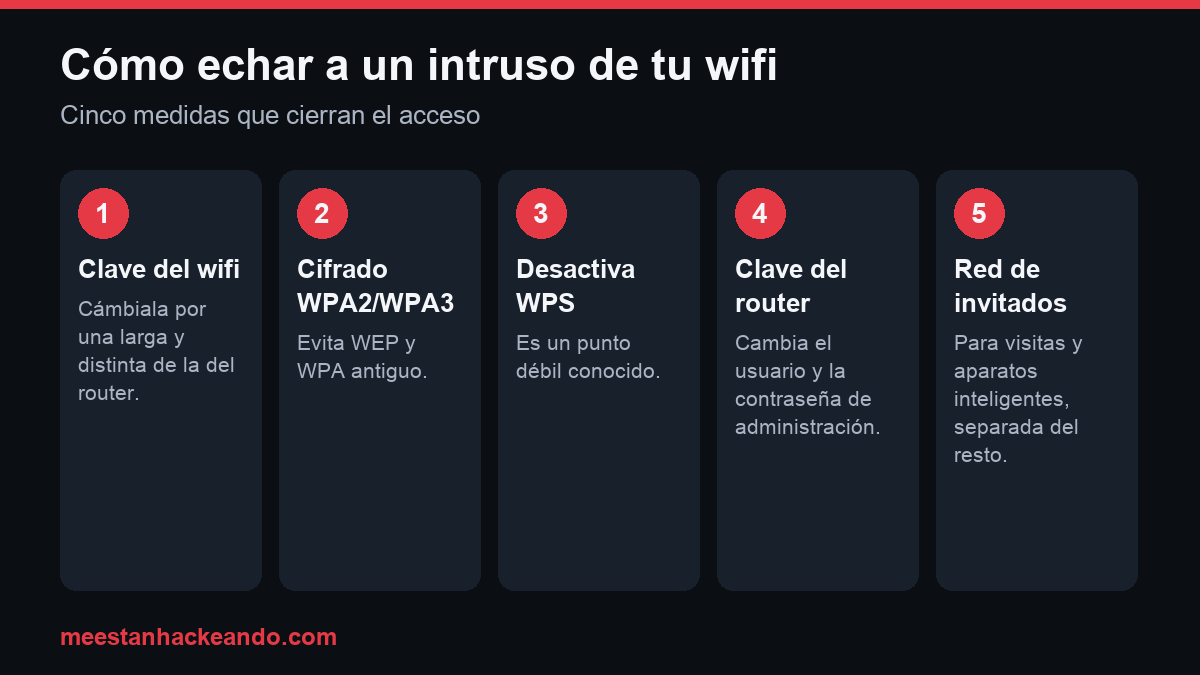
- Cambia la contraseña del wifi por una larga (al menos 12 caracteres) que no uses en ningún otro sitio y que sea distinta de la del panel del router.
- Revisa el cifrado. Elige WPA3 si tus dispositivos lo admiten o WPA2 con AES. Evita WEP y WPA antiguo.
- Desactiva WPS, la función de conexión por botón o PIN, que es un punto débil conocido.
- Cambia el usuario y la contraseña de administración del router. Si sigue siendo la de fábrica, cualquiera con acceso a la red podría entrar en el panel.
- Desactiva la administración remota, es decir, el acceso al panel desde fuera de casa, si no la necesitas.
- Actualiza el firmware del router. Si el modelo ya no recibe actualizaciones, plantéate cambiarlo o pedir otro al operador.
- Vuelve a conectar tus dispositivos con la nueva clave y comprueba la lista del router: el dispositivo ajeno no debe reaparecer.
- Crea una red de invitados para visitas y aparatos inteligentes, con otra contraseña y separada de tus ordenadores y móviles.
Lo que no basta por sí solo
Ocultar el nombre de la red y filtrar por dirección MAC se recomiendan a veces, pero son medidas complementarias: el nombre oculto se detecta con herramientas sencillas y una dirección MAC puede copiarse. Lo que de verdad protege es una contraseña larga con un cifrado moderno y un router actualizado.
Si el problema continúa tras cambiar la clave
Si el dispositivo desconocido reaparece, el acceso puede venir de otra vía: un panel del router accesible desde fuera, un dispositivo de casa comprometido o una configuración que no controlas porque el router es del operador. En ese caso, puedes restablecer el router a sus valores de fábrica y configurarlo de nuevo, o pedir al operador que lo revise. Comprueba también que los servidores DNS del router son los de tu operador o unos conocidos, porque cambiarlos es una técnica habitual para desviar el tráfico. Y si el wifi lento va acompañado de otros síntomas, como avisos de acceso en tus cuentas, repasa la guía sobre cómo saber si han entrado en tu móvil.
Qué hacer y qué evitar
Lo más práctico es cambiar la clave, cerrar los accesos y comprobar que el intruso no vuelve. Identificar a quien estaba conectado suele ser difícil y rara vez compensa: lo habitual es un vecino con la clave antigua, un antiguo inquilino o un aparato propio que no habías reconocido. Evita pagar a quien prometa «rastrear» al intruso, no compartas la contraseña del wifi con quien no sea imprescindible y usa la red de invitados para las visitas. Si además sospechas que alguien ha accedido a tus cuentas o dispositivos, cambia las contraseñas importantes desde un dispositivo de confianza.
Fuentes oficiales y guías relacionadas
Para contrastar lo que explicamos, estas son las fuentes oficiales:
- INCIBE para la ciudadanía: guías y avisos de seguridad
- INCIBE: línea de ayuda en ciberseguridad (017), confidencial
Y otras páginas de este sitio que pueden ayudarte:
- Ejemplo ilustrativo: el wifi iba lento siempre a las mismas horas
- Servicio de securización urgente de cuentas y dispositivos
- Hackeo de móvil: qué es, cómo detectarlo y qué hacer
Preguntas frecuentes
¿Cuántos dispositivos conectados al wifi son normales?
Depende de la casa, pero suelen ser más de los que se piensa: cada móvil, tableta, televisor, consola, altavoz, bombilla o enchufe inteligente, impresora y aspirador robot cuenta como uno. Lo importante no es la cifra, sino que puedas identificar cada dispositivo de la lista.
¿Puede alguien ver lo que hago por estar conectado a mi wifi?
Con un cifrado moderno, el contenido de las webs seguras (https) viaja cifrado. Aun así, quien está dentro de tu red puede ver qué dispositivos hay y probar a entrar en los que tengan contraseñas débiles o estén sin actualizar. Por eso conviene echarle y cerrar el acceso.
¿Cada cuánto tengo que cambiar la contraseña del wifi?
No hace falta hacerlo periódicamente si la clave es larga y solo la conocen los de casa. Conviene cambiarla cuando se ha dado a mucha gente, cuando cambia quien vive en la vivienda o cuando aparece algún dispositivo desconocido en el router.
¿Quieres que lo revisemos contigo?
Si no estás seguro/a de si tu cuenta o tu dispositivo está comprometido, podemos revisarlo contigo en remoto, con precio cerrado (750 € + IVA por un móvil, WhatsApp, una red social y la wifi del hogar).